Pedidos
Aceptar o rechazar un pedido
Qué trae la ficha de un pedido, cómo aceptarlo antes de su plazo y cómo rechazarlo si no puedes servirlo.
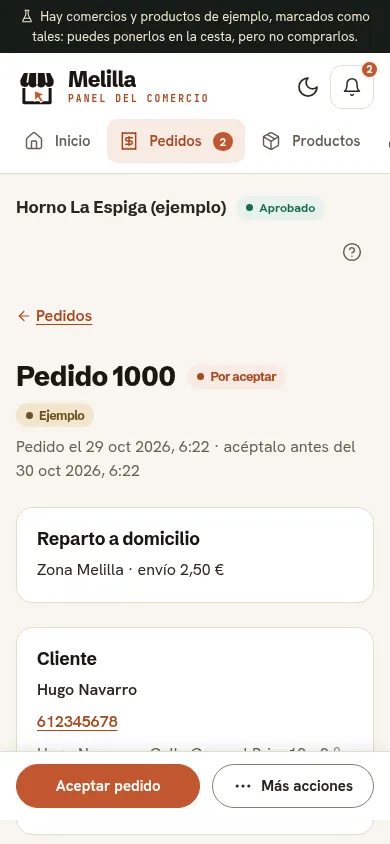
Acepta cada pedido nuevo antes del plazo que dice su ficha («acéptalo antes del» día y la hora). De serie son 24 horas desde el pago; si a esa hora tu tienda está cerrada, tienes hasta 2 horas después de abrir. Si vence, el pedido se cancela solo y el cliente recupera su dinero.
 (abrir la captura en grande)
Aceptar
- Abre el pedido en Pedidos → Por aceptar.
- Revisa la entrega, el Cliente (nombre, teléfono y, si repartes, la dirección) y los Productos.
- Pulsa Aceptar pedido. En el móvil, el botón va abajo. Verás Pedido aceptado.
Después, prepáralo: mira Entregar un pedido de recogida o Repartir un pedido a domicilio.
Rechazar
Si no puedes servirlo:
- Pulsa Más acciones y después Rechazar.
- Elige el Motivo: No tenemos existencias, No podemos servirlo u Otro motivo. Con Otro motivo, escribe la Explicación.
- Pulsa Rechazar.
Al cliente se le devuelve todo lo pagado, solo. Rechazar lo pueden hacer la persona propietaria y la encargada; aceptar, también los empleados.
Qué más trae la ficha
Los importes (el Total, el IPSI incluido, si lo lleva, y Para tu tienda, lo que te queda) y el Historial, con quién hizo cada paso y cuándo. Los datos del cliente dejan de verse un tiempo después de cerrarse el pedido.
Desde la misma ficha avisas de una incidencia, cancelas el pedido, respondes a una devolución y devuelves dinero.