Pedidos
Entregar un pedido de recogida
Cómo preparar un pedido, avisar al cliente de que está listo y entregárselo con su código de recogida o su QR.
Actualizado el 29 de octubre de 2026
Cuando el cliente viene a por su pedido, te enseña su código de recogida de 6 cifras o su QR. Lo tiene en su pedido y en su correo.
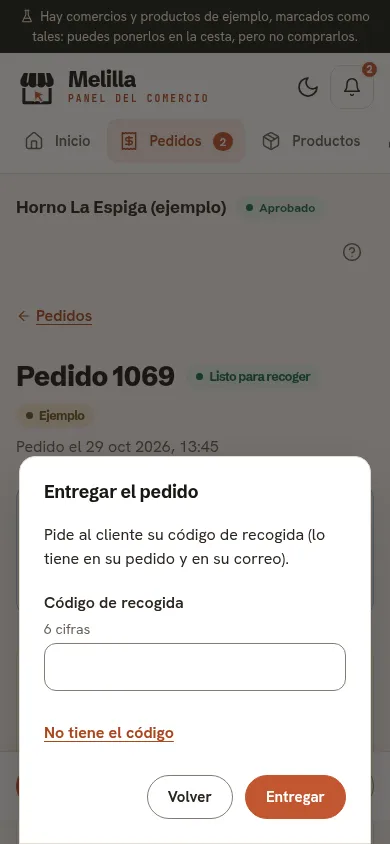 (abrir la captura en grande)
- Con el pedido aceptado, pulsa Empezar a preparar (si quieres: te lo puedes saltar).
- Cuando esté listo, pulsa Listo para recoger (si no lo ves, está en Más acciones). Al cliente le llega un correo con su código.
- Cuando venga, pulsa Entregar.
- Escribe su Código de recogida y pulsa Entregar. El pedido queda Recogido.
Con el móvil, también puedes escanear su QR con la cámara: se abre el pedido en tu panel con el código ya puesto (tienes que tener la sesión abierta en ese móvil). Si escribes 5 códigos equivocados, tendrás que esperar 15 minutos para volver a probar.
Si no tiene el código
- En Entregar el pedido, pulsa No tiene el código.
- En Por qué se entrega sin el código, explícalo. Por ejemplo: «Se le acabó la batería; DNI comprobado». Queda en el historial.
- Pulsa Entregar.
Esto solo lo pueden hacer la persona propietaria y la encargada.
Si nadie pasa a recogerlo, puedes cancelar el pedido con el motivo Nadie ha pasado a recogerlo.