Darse de alta
Rellenar los 12 pasos del alta
Qué te pide cada uno de los 12 pasos del alta de tu comercio, cuáles son obligatorios y cómo enviarla a revisión.
Actualizado el 29 de octubre de 2026
El alta tiene 12 pasos. Los que dicen «(opcional)» los puedes dejar para después; los demás hacen falta para enviarla. En cada paso, pulsa Guardar y seguir (o Seguir) para pasar al siguiente.
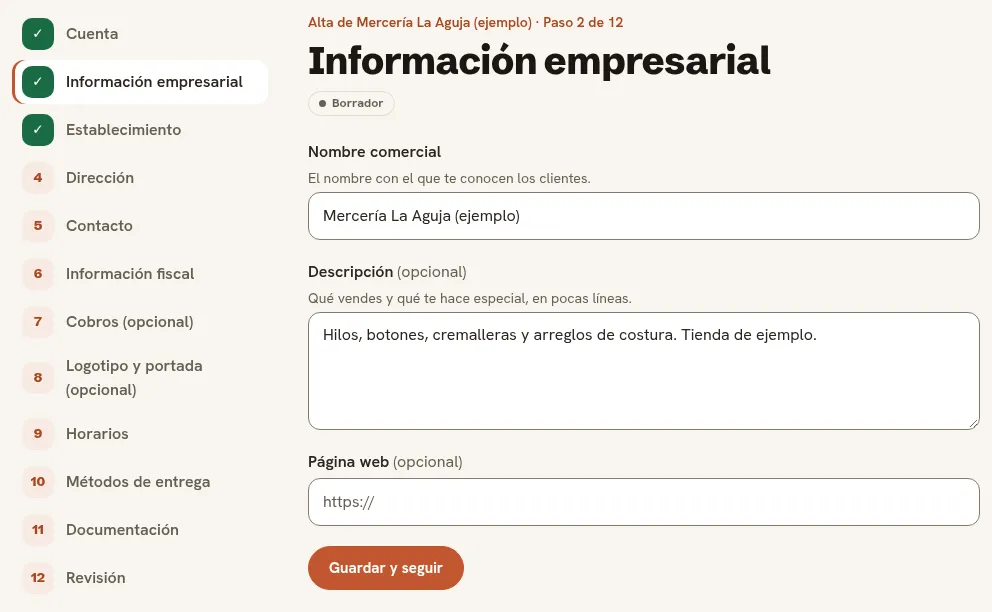 (abrir la captura en grande)
- Cuenta: tu cuenta personal de la web. Ya está hecho si has entrado con ella.
- Información empresarial: el Nombre comercial y, si quieres, una Descripción y tu Página web.
- Establecimiento: el Nombre del establecimiento, el de la tienda o el sitio donde preparas los pedidos (puede ser igual que el nombre comercial).
- Dirección: Calle y número, Piso, local u otros datos (opcional), Código postal, Ciudad y Provincia (opcional).
- Contacto: el Email de contacto (ahí te avisamos de la revisión y de tus pedidos), el Teléfono de contacto (para la plataforma; no lo ven los clientes) y el Teléfono del establecimiento (opcional: el que verán tus clientes).
- Información fiscal: la Razón social o nombre del titular, tal como aparece en Hacienda, la Forma jurídica y el NIF (NIF, NIE o CIF, con su letra o dígito final).
- Cobros (opcional): conectar tu cuenta de Stripe. Si prefieres hacerlo después, pulsa Seguir sin conectarla. Mira Conectar los cobros con Stripe.
- Logotipo y portada (opcional): un logotipo cuadrado, de al menos 128 × 128 píxeles, y una foto horizontal de portada, de al menos 400 píxeles de alto. JPG, PNG o WebP de hasta 5 MB.
- Horarios: los días que abres y sus horas. Mira Cambiar el horario de tu tienda.
- Métodos de entrega: la recogida en tienda, el reparto a domicilio o los dos. Mira Ofrecer la recogida en tienda y Repartir a domicilio por zonas.
- Documentación: en Tipo de documento, elige Alta en Hacienda (modelo 036 o 037), elige el Archivo (PDF, JPG o PNG de hasta 10 MB) y pulsa Subir documento. Es el único documento obligatorio.
- Revisión: lo repasas todo y lo envías (abajo).
Enviar el alta
- En el paso Revisión, repasa cada dato. Para corregir uno, pulsa Cambiar en su fila.
- Si falta algo, verás Para enviarla falta completar: con un enlace a cada paso.
- Cuando esté todo, pulsa Enviar a revisión.
Al enviarla aceptas las Condiciones para comercios: léelas, dicen lo que te toca como vendedor. Después, mira qué pasa con la revisión.