Configurar la tienda
Cambiar el horario de tu tienda
Cómo poner los días y las horas en que abres, con horario partido si cierras a mediodía, y tus festivos y vacaciones.
Tus clientes ven el horario en la página de tu tienda. También sirve para el plazo de aceptar los pedidos: si vence con la tienda cerrada, tienes hasta 2 horas después de abrir.
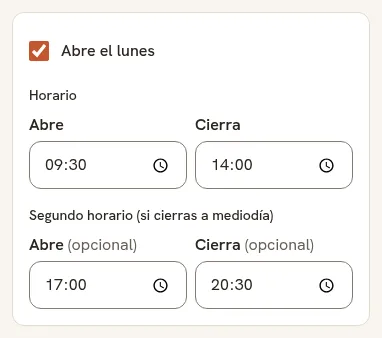 (abrir la captura en grande)
- En el menú de tu panel, pulsa Horarios (en Mi tienda).
- Marca cada día que abres: Abre el lunes, Abre el martes…
- En Horario, escribe a qué hora Abre y a qué hora Cierra, como 09:30.
- Si cierras a mediodía, rellena también el Segundo horario (si cierras a mediodía).
- Pulsa Guardar cambios. Verás Cambios guardados.
Cambiar el horario no vuelve a poner tu tienda en revisión. Mientras tu alta no esté aprobada, el horario se cambia en el paso Horarios del alta.
Festivos y vacaciones
Los días que cierras o abres con otro horario se ponen aparte, en la misma página, en Festivos y vacaciones. Tus clientes los ven en tu tienda, en Próximos días especiales, y esos días no corre el plazo para aceptar los pedidos.
- En Añadir un festivo o unas vacaciones, elige el Primer día. Para unas vacaciones, elige también el Último día (como mucho 62 días de una vez).
- En Ese día, marca Cierro todo el día o Abro con otro horario, y en ese caso escribe a qué hora Abre a las y Cierra a las.
- Si quieres, escribe una Nota, como «Vacaciones» o «Feria»: la ven tus clientes.
- Pulsa Añadir. El día sale en la lista de arriba.
Para quitarlo, pulsa Quitar en su línea: ese día vuelve a tu horario de siempre. Se pueden poner desde hoy y hasta con un año de antelación; los que ya han pasado se quitan solos.