Productos
Crear un producto
Cómo crear un producto nuevo con sus fotos, su precio, su stock y su forma de entrega, y guardarlo o publicarlo.
Cada producto lleva fotos, un nombre, una categoría, un precio y cómo se entrega. Tardas un par de minutos.
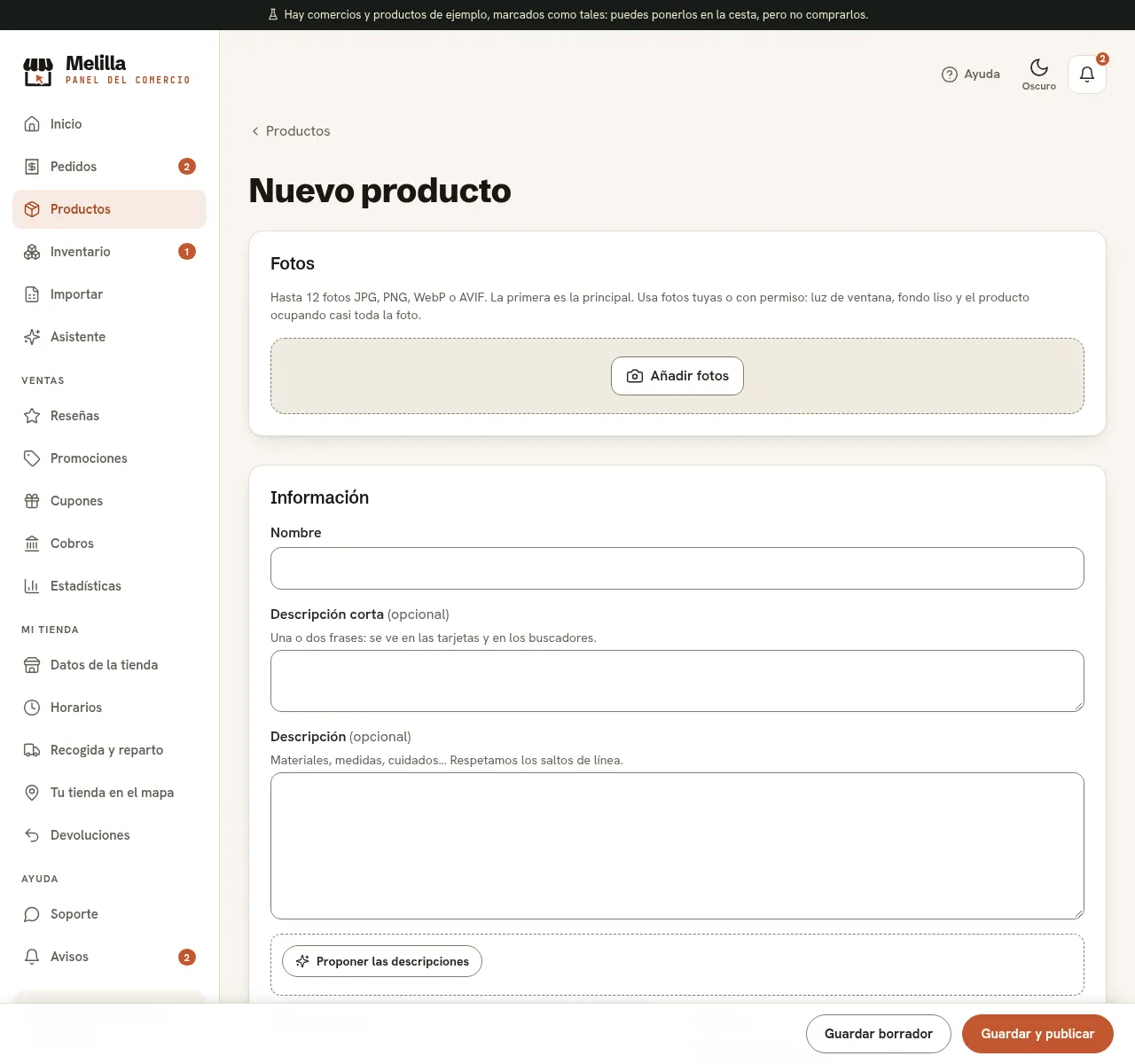 (abrir la captura en grande)
- En el menú de tu panel, pulsa Productos y después Nuevo producto.
- En Fotos, pulsa Añadir fotos y elige una o varias. La primera es la principal. Mira Añadir las fotos de un producto.
- En Información, escribe el Nombre y, si quieres, la Descripción corta, la Descripción y la Marca.
- Elige la Categoría: sin ella no se puede publicar.
- Si quieres, añade Etiquetas, separadas por comas: las palabras con las que lo buscarían (hasta 8).
- En Precio y stock, escribe el Precio (€) (así: 12,50) y las Unidades en stock, y revisa el Tipo de IPSI. Mira Poner el precio y el tipo de IPSI.
- En Entrega, marca Recogida en tienda, Reparto a domicilio o los dos, y revisa el Derecho de desistimiento.
- Pulsa Guardar borrador o, si ya está listo, Guardar y publicar.
Lo demás es opcional: Características (material, origen, medidas…), Peso y medidas (para los envíos) y Buscadores (SEO).
Para publicarlo hace falta, como mínimo, una foto, la categoría, el precio y una forma de entrega. Si falta algo, verás Para publicarlo falta: con un enlace a cada cosa.
El precio es siempre el final: lo que paga el cliente, con el IPSI dentro si lo lleva. Si el producto tiene tallas o colores, mira Añadir tallas, colores u otras opciones.
Mientras tu comercio no esté aprobado, guárdalo como borrador: lo publicarás en cuanto lo aprobemos. Crear y cambiar productos lo pueden hacer la persona propietaria y la encargada.