Productos
Añadir las fotos de un producto
Cómo subir, ordenar, describir y quitar las fotos de un producto, y qué fotos funcionan mejor.
Actualizado el 29 de octubre de 2026
Cada producto puede llevar hasta 12 fotos JPG, PNG, WebP o AVIF, de hasta 10 MB y de al menos 300 píxeles por lado. La primera es la principal: la que sale en las listas.
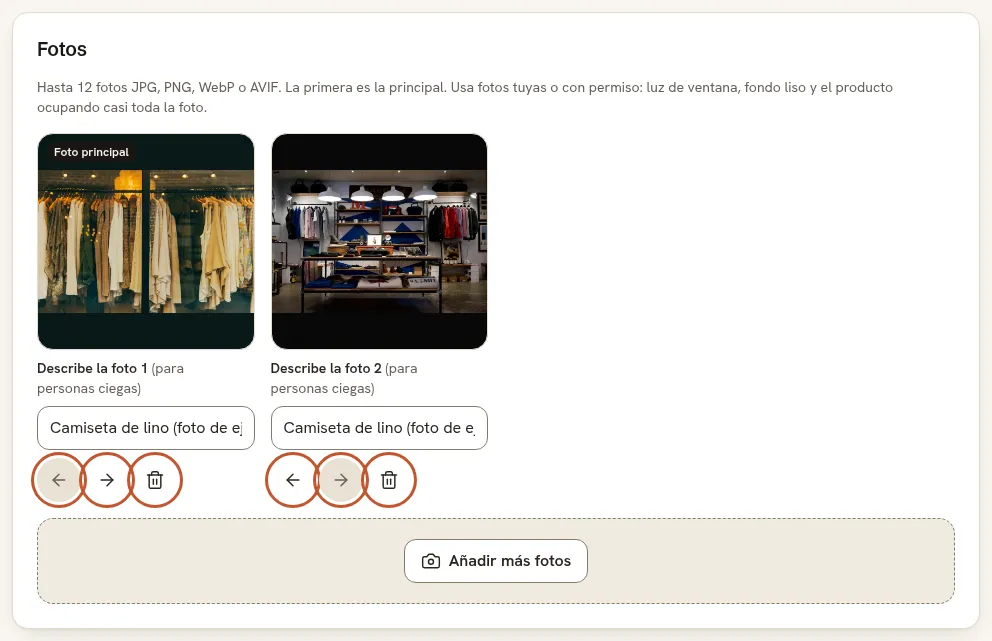 (abrir la captura en grande)
- En la ficha del producto, en Fotos, pulsa Añadir fotos (o Añadir más fotos) y elige las fotos. Se suben al momento.
- Debajo de cada foto, en Describe la foto 1 (para personas ciegas), escribe en pocas palabras qué se ve.
- Para cambiar el orden, usa las flechas de cada foto. La que quede primera lleva Foto principal.
- Para quitar una, pulsa la papelera de esa foto.
- Pulsa Guardar (o Guardar borrador) para que se queden.
Si una foto es muy grande, la web la reduce antes de subirla. Si el producto tiene tallas o colores, en cada combinación puedes elegir su Foto de esta combinación.
Consejo: usa fotos tuyas o con permiso, con luz de ventana, fondo liso y el producto ocupando casi toda la foto.
Si tienes las fotos de muchos productos, súbelas de golpe con fotos por referencia.