Comprar
Apartar y pagar tu pedido
Aparta tus productos unos minutos y paga a cada tienda con tarjeta en la página segura de Stripe.
Actualizado el 29 de octubre de 2026
Comprar tiene dos pasos. Primero apartas los productos: te los guardamos unos minutos para que nadie se los lleve mientras pagas. Después pagas a cada tienda. No se te cobra nada hasta que pagas.
Apartar
- En la cesta, pulsa Tramitar pedido.
- Elige cómo recibes lo de cada tienda y escribe tu contacto (y la dirección, si te lo llevan). Lo explica Elegir recogida en tienda o reparto a domicilio.
- Revisa el Resumen y pulsa Apartar productos.
- Sale Productos apartados, con la hora hasta la que te los guardamos y el tiempo que queda.
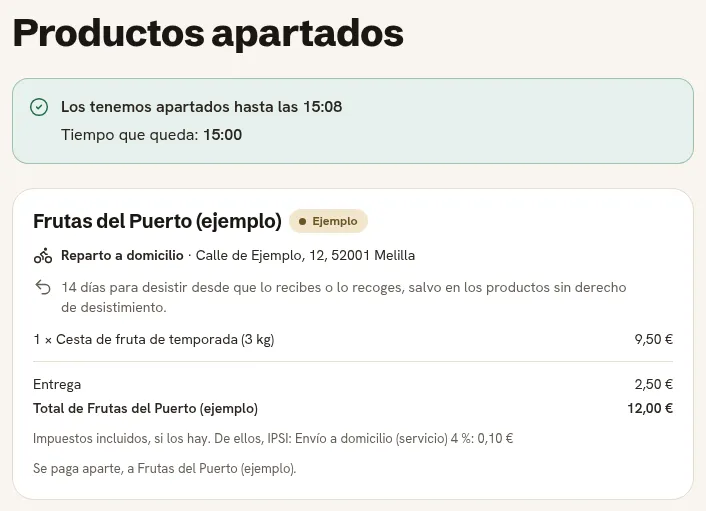 (abrir la captura en grande)
Pagar
- En Pago, marca He leído y acepto las condiciones de compra.
- Pulsa Pagar … a …: el botón dice el importe y el nombre de la tienda.
- Se abre la página de pago de Stripe, la empresa con la que cobra la tienda. Escribe tu email y los datos de tu tarjeta (o elige otro medio, si la tienda lo tiene) y paga.
- Vuelves a la web: Comprobando el pago. En unos segundos sale ¡Pedido hecho a …! con el nombre de la tienda.
- Pulsa Ver el pedido. Te enviamos la confirmación por email.
Si tu cesta tiene productos de varias tiendas, pagas a cada una por separado. Mira Comprar en varias tiendas a la vez.
Lo que conviene saber
- Para pagar tienes que haber confirmado tu email. Si no, sale Para pagar, confirma tu email.
- En los 2 últimos minutos aparece Necesito más tiempo: púlsalo y te los guardamos un poco más.
- No vemos los datos de tu tarjeta: los escribes en la página de Stripe y no pasan por nosotros.
- El pedido de cada tienda está hecho cuando Stripe nos confirma el cobro.
- Cambiar la entrega te devuelve al paso anterior. Liberar los productos los devuelve a la venta (te pide confirmarlo con Sí, liberarlos). Tu cesta no cambia.
Si algo no sale, mira Resolver un pago que no sale.