Productos
Publicar, ocultar o archivar un producto
Cómo poner un producto a la venta, quitarlo de la web por un tiempo o archivarlo cuando ya no lo vendes.
Actualizado el 29 de octubre de 2026
Arriba de la ficha de cada producto tienes los botones para cambiar su estado. Lo pueden hacer la persona propietaria y la encargada.
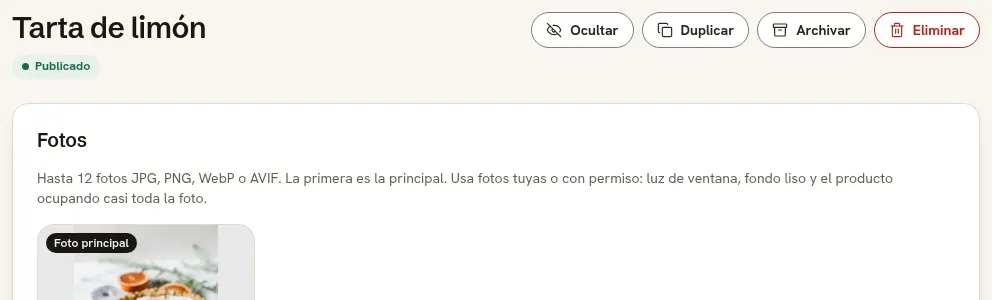 (abrir la captura en grande)
Publicar
- Abre el producto y pulsa Guardar y publicar.
- Si ves Producto guardado y publicado., ya está en la web.
- Si ves Guardado, pero aún no se puede publicar, completa lo que dice la lista y vuelve a pulsar Guardar y publicar.
Si la plataforma revisa los productos antes de publicarlos, verás Pendiente de revisión: se verá en la web en cuanto lo revisemos.
Ocultar
Pulsa Ocultar: deja de verse en la web, pero no lo pierdes. Para volver a ponerlo, pulsa Publicar.
Archivar
Pulsa Archivar cuando ya no lo vendes. Lo encuentras en Productos → Archivados. Para recuperarlo, pulsa Restaurar: vuelve como borrador.
Si la plataforma lo bloquea
Verás La plataforma ha bloqueado este producto y el motivo. Corrígelo, pulsa Guardar y después Pedir revisión.