Productos
Importar muchos productos de golpe
Cómo subir tu catálogo desde una hoja de Excel o un CSV, revisar qué se crea y qué se actualiza, e importarlo.
Si tienes muchos productos, súbelos de golpe desde una hoja de Excel (.xlsx) o un CSV. Antes de importar ves qué se va a crear, qué se va a actualizar y qué filas tienen errores.
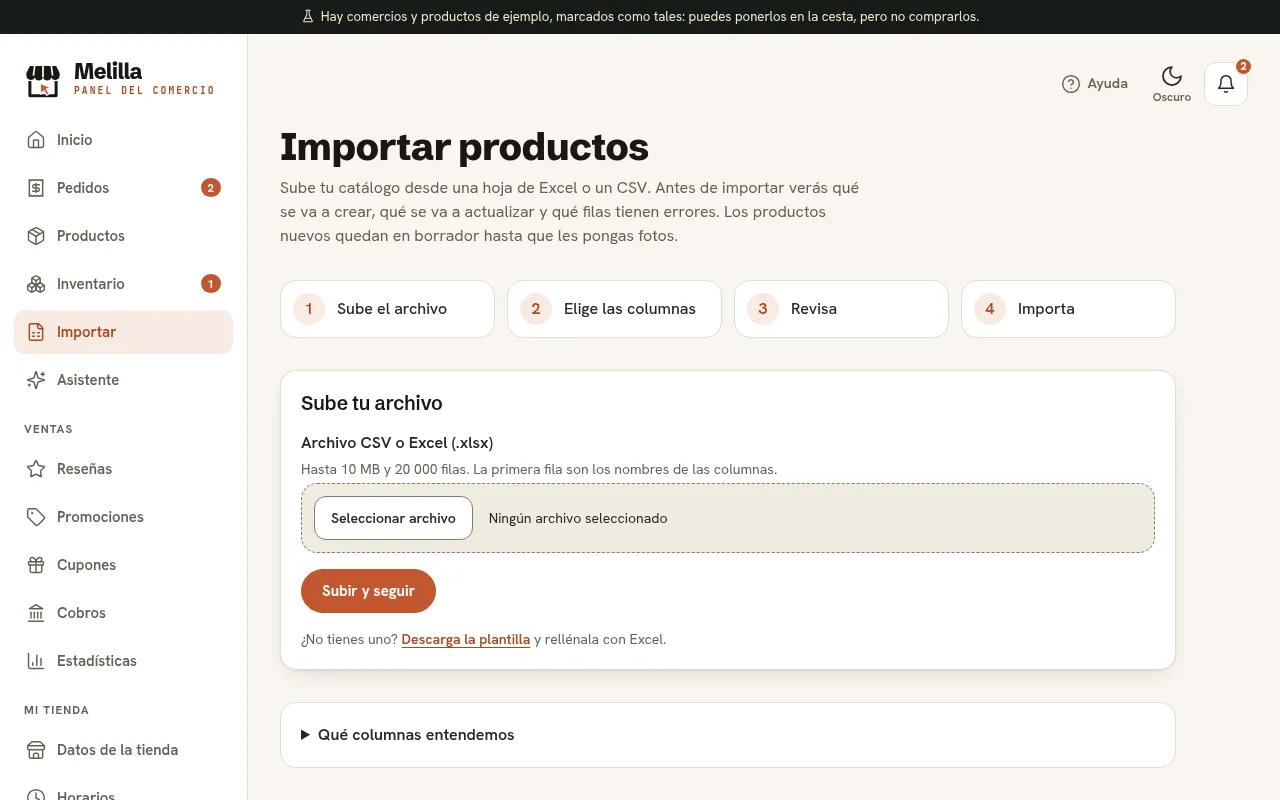 (abrir la captura en grande)
- En el menú de tu panel, pulsa Importar. Si no tienes un archivo, pulsa Descarga la plantilla y rellénala con Excel.
- En Archivo CSV o Excel (.xlsx), elige tu archivo (hasta 10 MB y 20 000 filas; la primera fila, con los nombres de las columnas) y pulsa Subir y seguir.
- En Elige qué columna va a cada campo, revisa qué columna de tu archivo va a cada dato. Si quieres actualizar los productos que ya tienes, marca Si una referencia (SKU) ya está en mi catálogo, actualizar ese producto.
- Pulsa Comprobar las filas.
- En Revisión, mira cuántos Productos nuevos hay, cuántos Se actualizan y las Filas con errores, que no se importan. Para corregirlas, pulsa Descarga las filas con problemas.
- Pulsa Importar las … filas válidas.
- Cuando veas Importación terminada, pulsa Ver los productos.
Los productos nuevos quedan en borrador hasta que les pongas fotos: una a una o todas a la vez con fotos por referencia. Las columnas que entiende la web, en Qué columnas entendemos. Si dejaste una importación a medias, verás Tienes una importación sin terminar: pulsa Seguir con ella.
El tipo de IPSI va en la columna Tipo de IPSI, con su nombre como en la ficha del producto (por ejemplo, «Producción propia, alimentos básicos»). Si la dejas vacía, los productos nuevos entran como «No sujeto (reventa)» y los que se actualizan conservan el suyo. El derecho de desistimiento no va en el archivo: los nuevos entran con él, y si alguno no lo tiene, cámbialo en su ficha.
Cambiar muchos precios o tipos de IPSI a la vez
En Exportar el catálogo, pulsa CSV o Excel. Cambia en el archivo los precios, el stock, las descripciones o el Tipo de IPSI y vuelve a importarlo.